Cet article explique comment accéder aux clips vidéo et aux articles textuels précédemment créés dans Content Lab.
Pour les utilisateurs Goldcast existants
- Connectez-vous à Goldcast Studio et accédez à Content Lab.
- Une fois sur le tableau de bord Content Lab, faites défiler jusqu'à la section Tout le contenu .
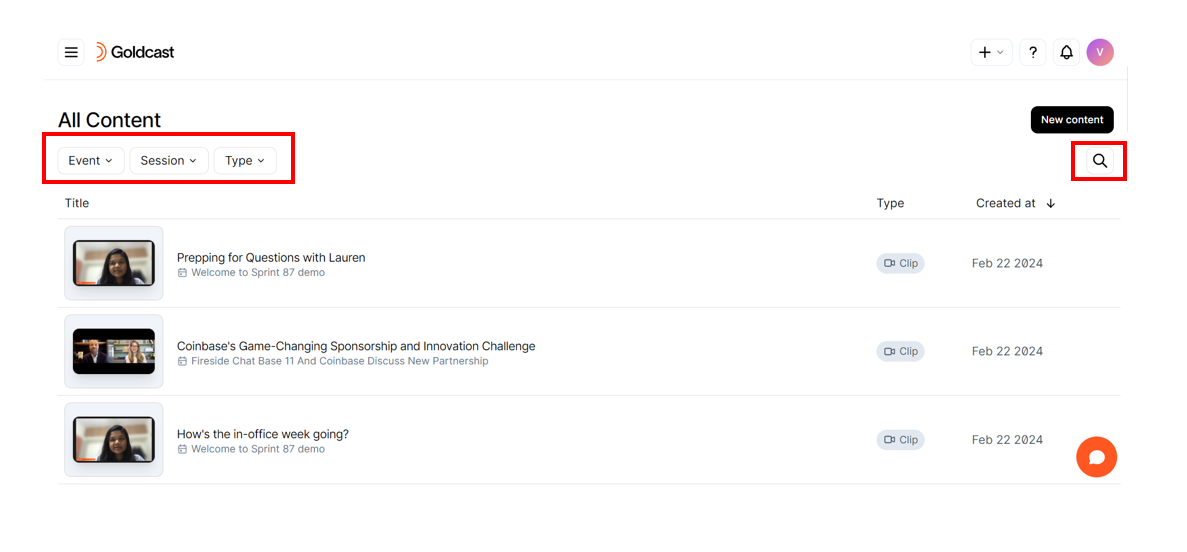
- Utilisez les filtres Événement, Session et Type pour retrouver vos clips vidéo et publications textuelles précédemment créés.
- Utilisez le filtre Type pour sélectionner :
- Clip - Clips vidéo
- Texte - Blogs, e-mails, publications sur les réseaux sociaux, publications personnalisées
- Les deux
- Utilisez l' icône de recherche
À droite, pour filtrer rapidement les clips/publications textuelles par titre.
Pour les nouveaux utilisateurs de Content Lab
- Connectez-vous à Content Lab avec votre adresse e-mail et votre mot de passe. Si vous n'avez pas encore de compte, cliquez ici pour savoir comment en créer un .
- Dans l'onglet Accueil, faites défiler jusqu'à la section Tout le contenu .
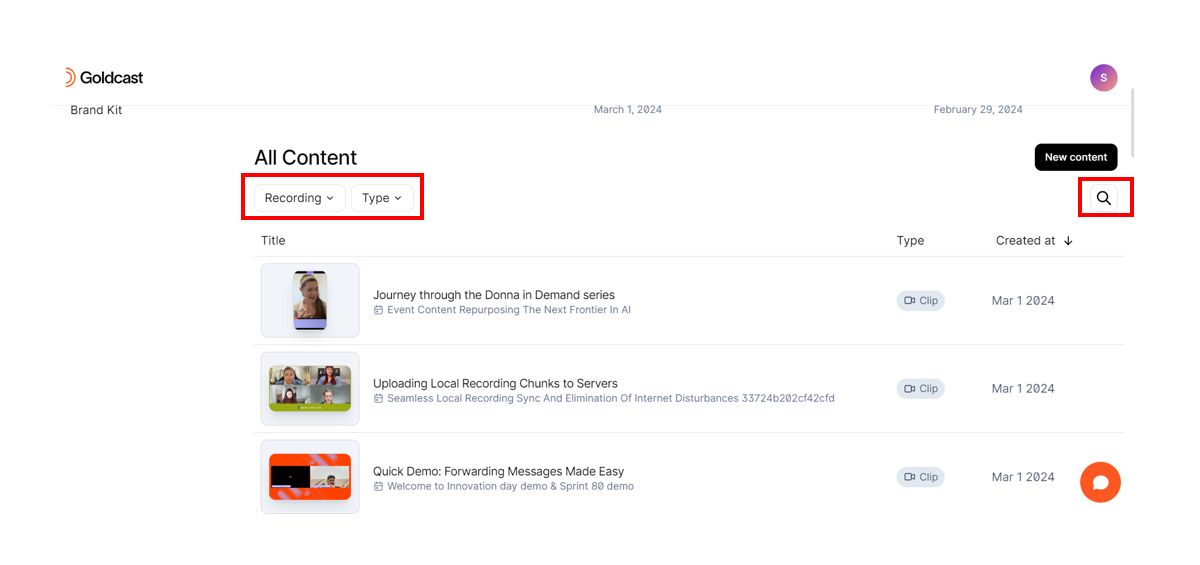
- Utilisez les filtres Enregistrement et Type pour retrouver vos clips vidéo et vos publications textuelles précédemment créés.
- Utilisez le filtre Type pour sélectionner :
- Clip - Clips vidéo
- Texte - Blogs, e-mails, publications sur les réseaux sociaux, publications personnalisées
- Les deux
- Utilisez l' icône de recherche