| Disponibilité du forfait | Démarreur | Pro | Prime | Entreprise |
| Ajouter sur |  |
|
|
Pour les clients dont le contrat débute en mars 2024 ou ultérieurement, la disponibilité des fonctionnalités dépend de votre niveau de tarification . Si vous êtes intéressé, veuillez contacter votre responsable de compte ou notre équipe commerciale pour discuter des options tarifaires.
Aperçu
L'intégration Drift vous permet d'installer des widgets de chatbot sur les pages d'événements de Goldcast. Ces widgets interagissent avec les participants en leur posant une série de questions prédéfinies que vous avez configurées dans votre compte Drift. Ils peuvent servir à des fins d'engagement, comme évaluer les centres d'intérêt, programmer des démonstrations de produits et s'inscrire aux newsletters.
Prérequis
Les conditions préalables suivantes doivent être remplies avant de commencer le processus d'intégration de Drift.
- Goldcast : Accès de l’organisateur d’événements à votre instance de Goldcast Studio.
- Drift : Pour intégrer Drift à votre Goldcast Studio, vous aurez besoin d’un compte Drift disposant des autorisations nécessaires pour accéder au contenu des pages Playbooks et Paramètres et le mettre à jour.
Connectez Goldcast Studio à un compte Drift
Veuillez suivre les étapes suivantes pour connecter un compte Drift à votre Goldcast Studio :

- Connectez-vous à votre compte Drift.
- Sélectionnez le lien Drift Widget dans le menu de la page Paramètres .
- Défilez pour ouvrir la section Installation , puis la section JavaScript .
- Un script d'intégration s'affichera. Faites défiler jusqu'en bas du script jusqu'à trouver une ligne de code commençant par « drift.load ».
- Copiez la valeur de l'identifiant du widget entre parenthèses, sans les guillemets.
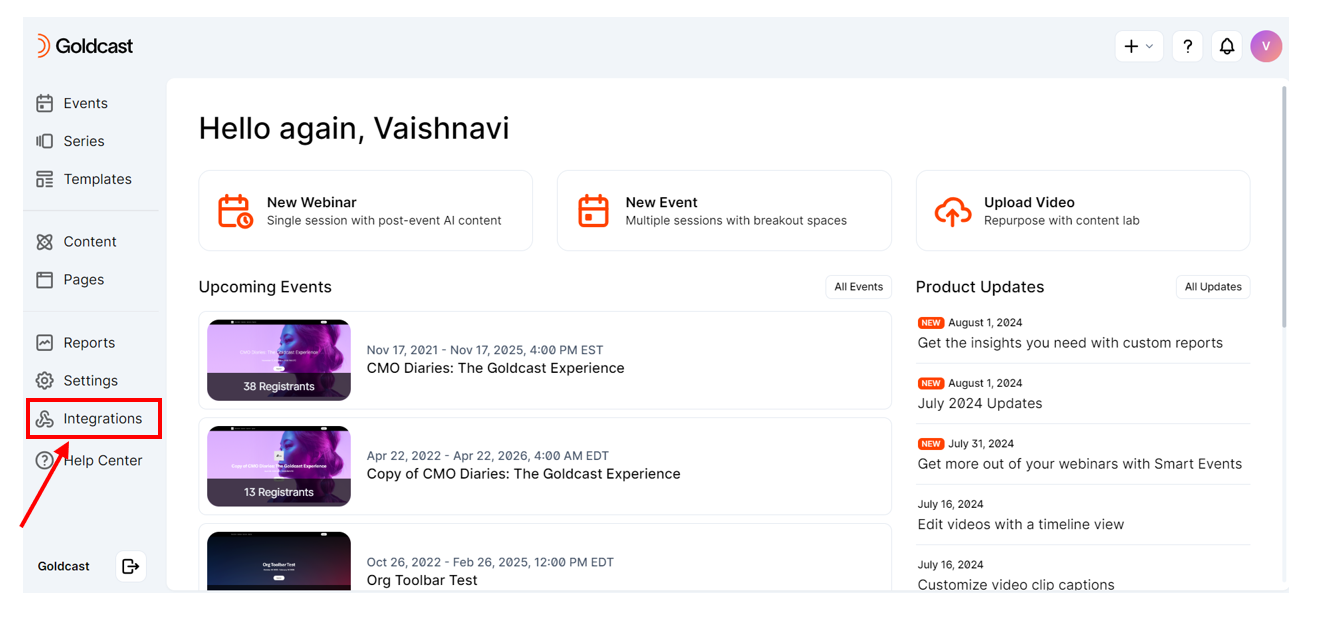
- Connectez-vous à Goldcast Studio et cliquez sur l' onglet Intégrations dans la barre latérale gauche.
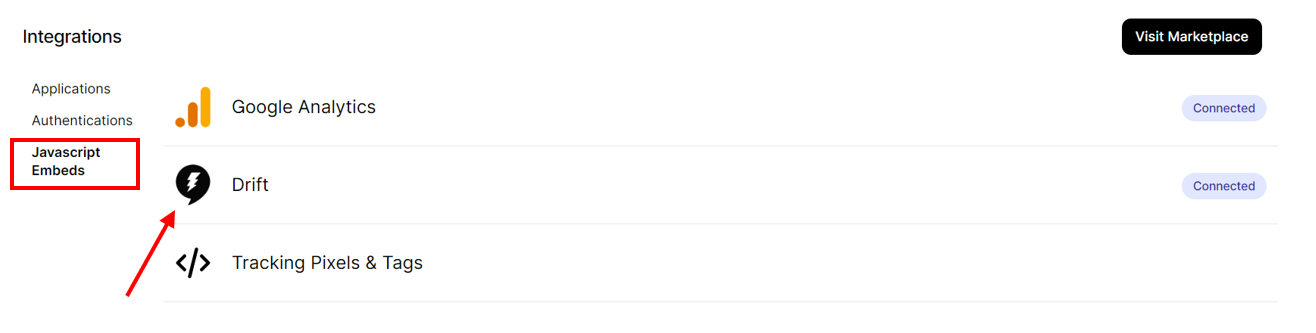
- Sur la page Intégrations, cliquez sur Intégrations Javascript dans le menu de gauche.
- Cliquez sur Dérive.
- Vous serez redirigé vers la page des paramètres Drift. Collez l'identifiant du widget que vous avez copié précédemment dans le champ « Script Drift » , puis sélectionnez le bouton « Connecter » .
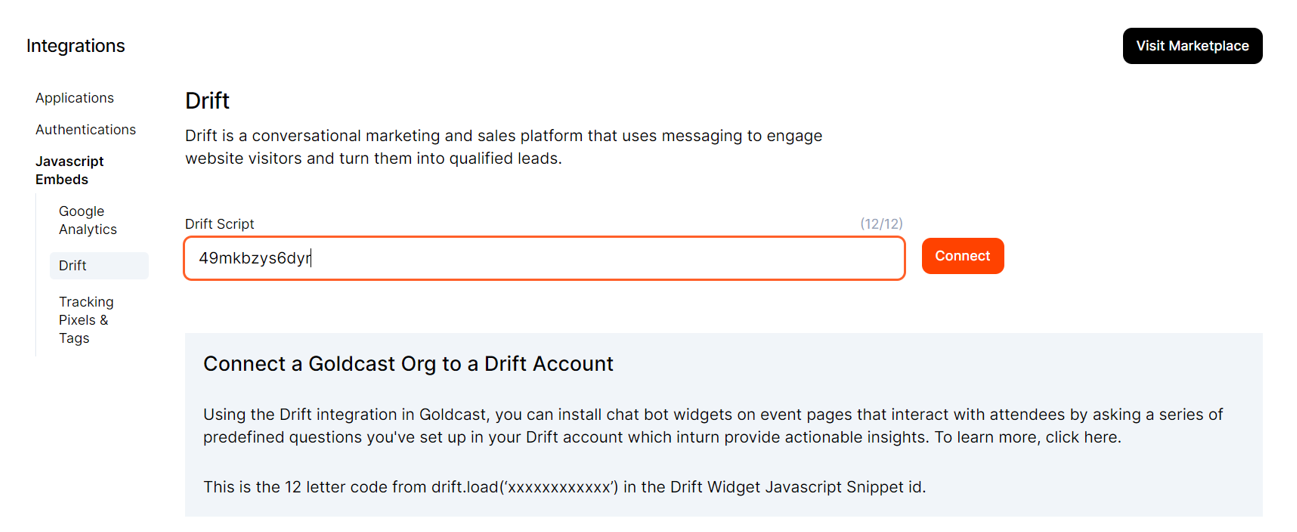
- Un message de confirmation s'affichera en haut de l'écran pour indiquer que les modifications effectuées ci-dessus ont été enregistrées.
Votre intégration étant terminée, vous pouvez commencer à configurer les robots de drift pour vos événements.
Activation d'un widget de chat Drift pour une page de destination d'événement
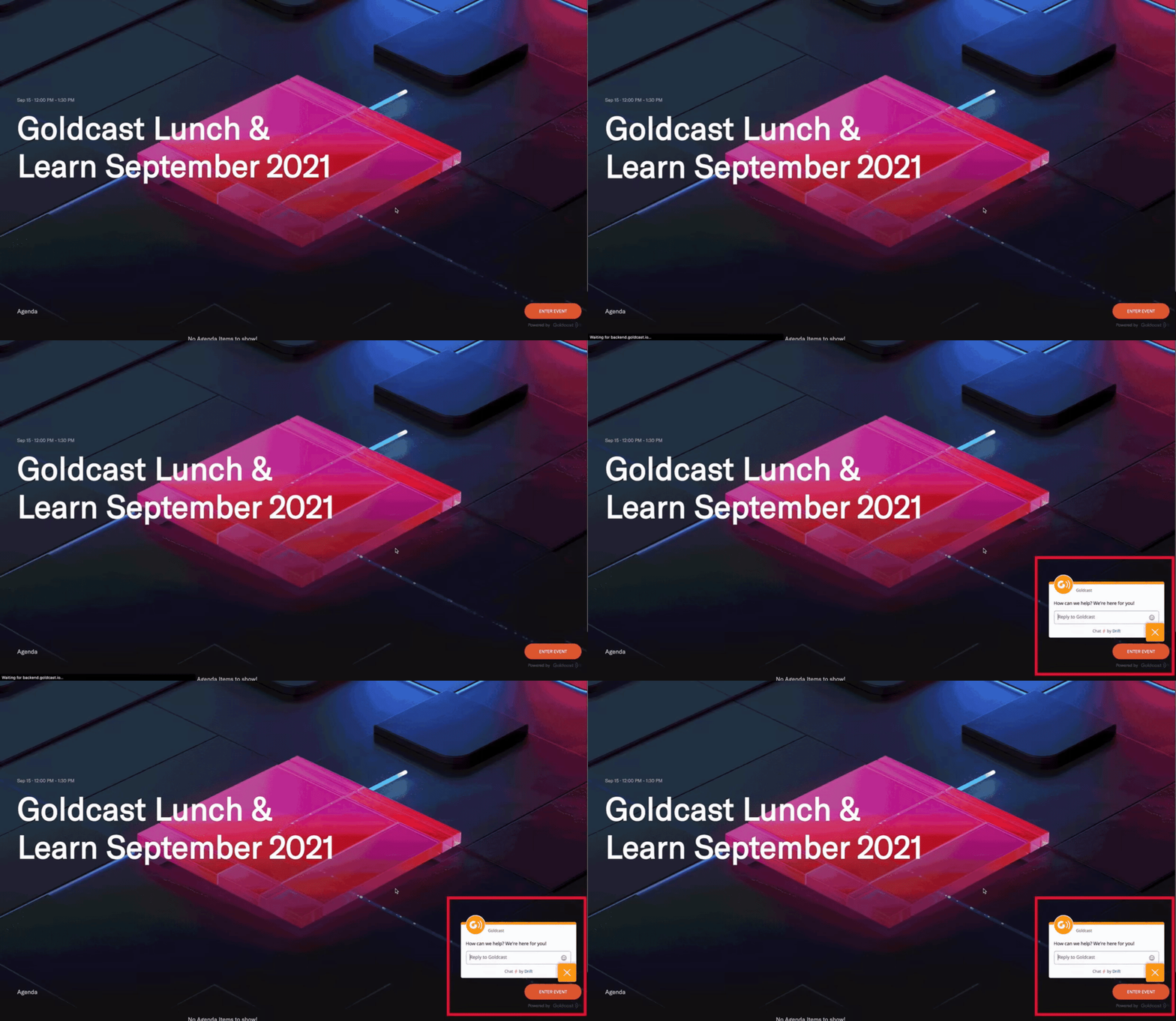
Lorsque le chatbot Drift est activé pour un événement, il s'affiche sur la page d'accueil de l'événement pour les invités avant même qu'ils n'y accèdent. Vous pouvez utiliser le message d'accueil par défaut de Drift ou créer un playbook pour configurer les messages que les invités verront s'afficher lorsqu'ils interagiront avec le widget de chat. Pour savoir comment créer un playbook, consultez la documentation d'aide de Drift .
Si vous utilisez un Playbook
Assurez-vous que le playbook que vous prévoyez d'utiliser est activé . Les playbooks sont activés dans l'onglet « Playbooks de chat » de la page « Playbooks » .

Si vous utilisez un message d'accueil par défaut
Vous devez vous assurer que l' icône du widget Drift est visible . Ce paramètre se configure dans l'onglet Widget Drift de la page Paramètres .

La page des paramètres du widget Drift vous permet également de modifier le message d'accueil par défaut de votre widget de chat.

Une fois que vous avez configuré un playbook ou un message d'accueil par défaut dans Drift que vous souhaitez afficher sur la page d'accueil de l'événement, le chatbot sera prêt à être utilisé pour votre événement !
Activez le chatbot Drift pour votre événement Goldcast
- Connectez-vous à Goldcast Studio et ouvrez l'événement de votre choix.
- Cliquez sur « Intégrations » dans le menu de navigation de l'événement, puis sur l'onglet « Drift » en haut de la page « Intégrations ».
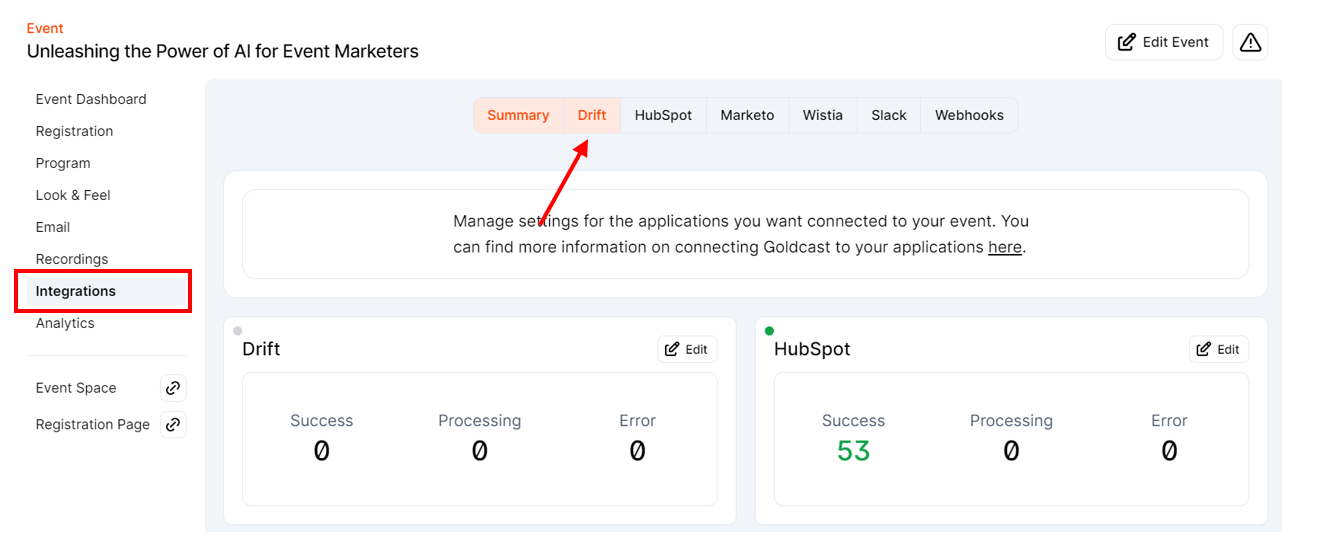
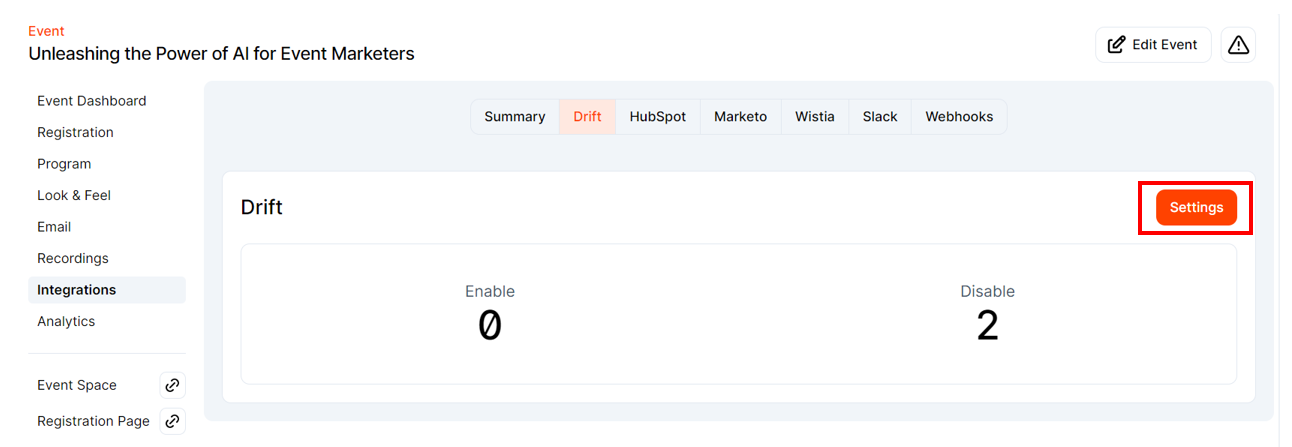
- Sur la page Drift, cliquez sur le bouton Paramètres .
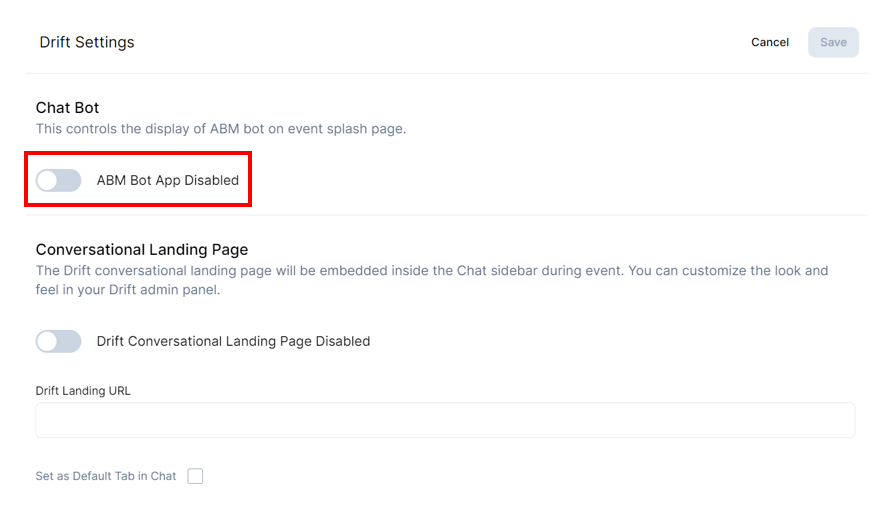
- Un tiroir s'ouvre sur la droite, affichant les réglages Drift disponibles.
- Activer le chatbot Drift sur la page d'accueil de l'événement :
- Le chatbot est désactivé par défaut. Pour l'activer, cliquez sur le bouton ABM Bot App . Une fois activé, son libellé affichera « ABM Bot App activé » .
- Cliquez sur Enregistrer .
Désormais, un chatbot apparaîtra sur la page d'accueil de votre événement pour accueillir les utilisateurs dès leur arrivée sur cette page afin d'accéder à l'événement.
Activez une page de destination conversationnelle Drift pour votre événement
L'intégration de la page d'accueil conversationnelle Drift ajoute un onglet de chatbot à votre espace événementiel. Cette fonctionnalité vous permet de poser aux participants une liste prédéfinie de questions afin de recueillir des informations complémentaires pour vos communications et événements futurs.
Les playbooks se configurent dans l'onglet « Playbooks de chat » de la page « Playbooks » . Vous pouvez créer un playbook de page de destination ou utiliser un playbook de bot existant au format page de destination . Pour plus d'informations, consultez le guide d'aide de Drift sur la configuration des pages de destination conversationnelles .
Pour activer une page de destination conversationnelle pour un événement, vous aurez besoin des éléments suivants :
- Assurez-vous que le playbook que vous avez configuré dans Drift est activé .

- L'URL de la page d'accueil de votre plan de jeu.
Si vous utilisez un guide pratique pour les pages de destination
Sélectionnez votre modèle de page de destination dans l'onglet « Modèles de chat » . Une fois redirigé, sélectionnez l'onglet « Partager » en haut de la page, puis copiez l'URL.

Si vous utilisez un playbook de bot
Sélectionnez le playbook correspondant à votre type de bot sur la page des playbooks de chat . Une fois redirigé, sélectionnez l'onglet « Page de destination » en haut de la page et copiez l'URL.

Activez le chatbot conversationnel pour votre événement.
Après avoir copié l'URL de votre playbook, suivez ces étapes pour vous connecter à votre événement Goldcast :
- Connectez-vous à Goldcast Studio et ouvrez l'événement de votre choix.
- Cliquez sur « Intégrations » dans le menu de navigation de l'événement, puis sur l'onglet « Drift » en haut de la page « Intégrations ».
- Sur la page Drift, cliquez sur le bouton Paramètres .
- Un tiroir s'ouvre sur la droite, affichant les réglages Drift disponibles.
- Activez l'option « Page de destination conversationnelle » , puis collez l' URL de la page de destination Drift que vous avez copiée précédemment dans le champ prévu à cet effet.
- Cochez la case « Définir comme onglet par défaut dans le chat » si vous souhaitez que vos invités arrivent par défaut sur l' onglet de chat Drift lorsqu'ils rejoignent votre événement.
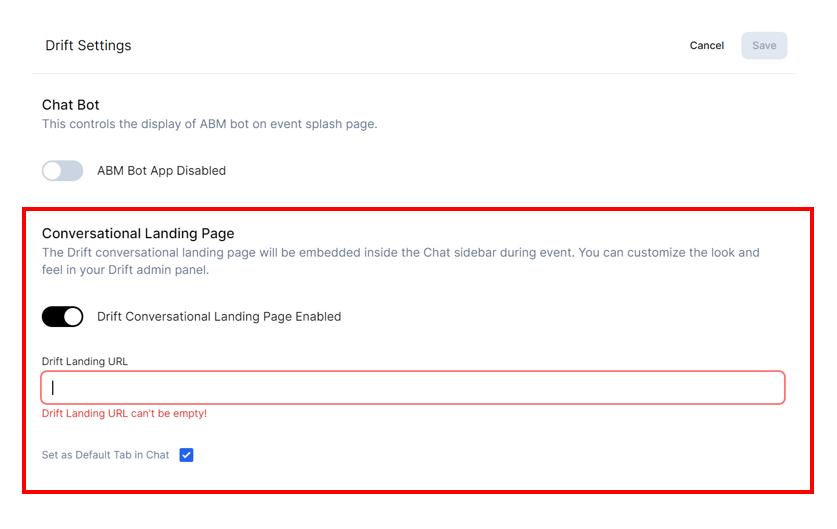
- Cliquez sur le bouton Enregistrer pour terminer le processus d'intégration.
Désormais, un onglet Drift s'affichera dans l'Espace Événements et engagera la conversation avec les utilisateurs après leur inscription.